⏱ Süre: 2 Ders Saati • 5. Sınıf • Bilişim Teknolojileri ve Yazılım
📌 KazanımBTY.5.1.6. Dosya ve klasör yönetimi ile ilgili temel işlemlerle çalışabilme.
a) Temel dosya ve klasör düzenleme işlemlerini belirler.
b) Temel dosya ve klasör düzenleme işlemlerini kullanır.
c) Dosya ve klasör sıkıştırma işlemlerini verimlilik kapsamında değerlendirir.
🎯 Bu Hafta Neler Öğreneceğiz?
- Dosya ve klasör düzeninin neden önemli olduğunu ve dosya türlerini (metin, görüntü, ses, video) tanıyacağız.
- Klasör oluşturma, dosya taşıma, adını değiştirme, silme, arama ve sıralama işlemlerini kendi bilgisayarımızda deneyeceğiz.
- Dosya uzantılarının dosyanın türü ve hangi programla açılacağı hakkında ne söylediğini keşfedeceğiz.
- Bir belgenin dijital ortama nasıl aktarıldığını öğreneceğiz.
- Dosyaları sıkıştırarak depolama alanından nasıl tasarruf edeceğimizi deneyip verimliliğini değerlendireceğiz.
💬 Tartış BakalımAşağıdaki soruları önce kendi kendine düşün, sonra arkadaşlarınla paylaş:
- Bilgisayarında çok fazla dosya olursa aradığını bulmak kolay mı olur, zor mu olur?
- Sence dosyaları düzenlemenin en pratik yolu ne olabilir?
- Daha önce hiç dosya uzantısına (.jpg, .mp3 gibi) dikkat ettin mi? Ne anlama geldiğini biliyor musun?
- Telefonunun ya da bilgisayarının depolama alanı hiç doldu mu? O zaman ne yaptın?
- Bir dosyayı sıkıştırdığımızda sence ne değişir?
🗂️ Dosya ve Klasör Neden Gerekli?
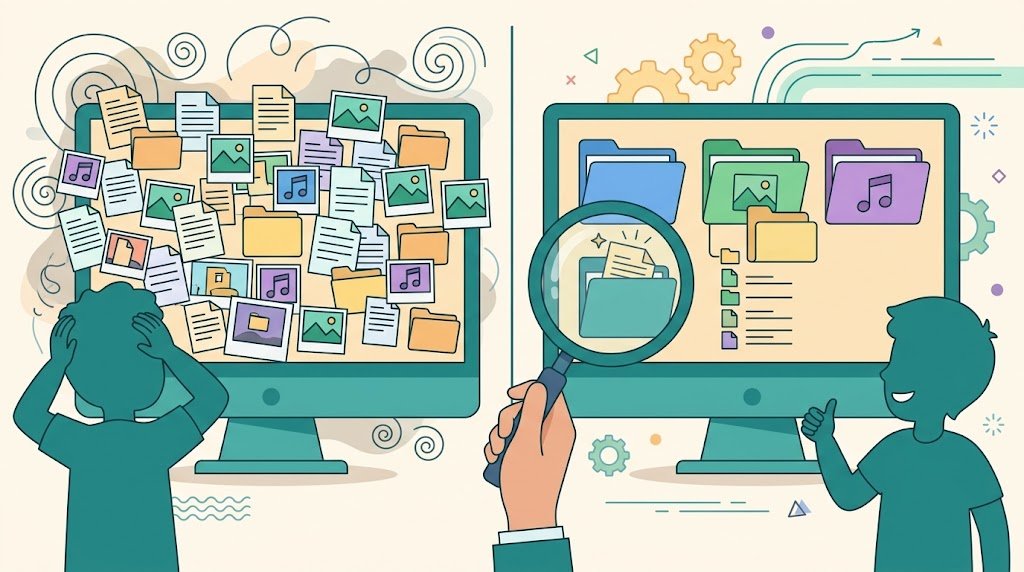
Bir masaüstünde onlarca dosya yan yana, karışık duruyorsa aradığımız belgeyi bulmak zorlaşır; dosyalar zamanla çoğaldıkça da işler daha da karışır. Önce bu sorunu kendi gözlerinle gör, sonra çözüm yollarını birlikte bulalım.
👥 Birlikte Yapalım — Dosya ve Klasör DüzeniÖğretmeniniz aşağıdaki Dosya ve Klasör Düzeni etkinliğini tahtaya yansıtacak. Adımları sınıfça birlikte tamamlayın:
- 🖥️ Karışık masaüstü: Dosyalarla dolu, karışık bir masaüstüne bakın. “Bulma yarışması” başlayınca istenen dosyayı bulmaya çalışın; süre tutuluyor! Sonra tartışın: Bu masaüstünde aranan bir belgeyi bulmak kolay mı, zor mu? Neden? Dosyalar zamanla çoğalırsa ne olur?
- 💡 Fikir panosu: Bu dosyaları düzenlemek için ne yapılmalı? Önerilerinizi söyleyin ve panoya ekleyin. Sonra benzer fikirleri aynı gruba toplayın.
- 📽️ Dosya ve klasör: Sunumu birlikte izleyin. Dosya ve klasör ne demek, öğrenin. Uzantıya bakarak dosyanın türünü (metin, görüntü, ses, video, sunum) nasıl anlayacağınızı keşfedin.
- 🧹 Masaüstünü düzenle: Dosyaları uzantılarına göre doğru klasörlere taşıyın. Masaüstü temizlenince aynı dosyayı bu kez klasörlerin içinde arayın; süre yine tutulacak!
- 🏆 Neden düzenli? İki yarışmanın sürelerini karşılaştırın. Düzenli dosya yönetiminin avantajlarını (kolay bulma, zaman tasarrufu, düzenli çalışma) sınıfça tartışın.
Son olarak düşünün: Okul çantanızı ya da odanızı düzenlemek ile bilgisayardaki dosyaları düzenlemek arasında nasıl bir benzerlik var? Kendi bilgisayarınızda ya da telefonunuzda nasıl bir klasör düzeni kurardınız? Fikrinizi defterinize bir klasör ağacı olarak çizin.
Karışıklığı çözmenin üç basit yolu vardır: ilgili dosyaları bir araya toplamak, onları gruplandırmak ve dosyalara anlamlı, tarih bilgisi içeren adlar vermek.
Metin, görsel, ses, video gibi her türlü verinin kaydedildiği birimlere dosya denir. Kullandığımız uygulamalarda ürettiğimiz veriler dosyalarda saklanır. Bir dosya iki bölümden oluşur: dosya adı ve dosya uzantısı. Bu ikisinin arasında bir nokta bulunur. Dosya adını kaydederken biz belirleriz; dosyanın içindeki verileri hatırlatan bir isim olmalıdır. Dosya adında < > | : ? * / \ " karakterleri kullanılamaz.
🎬 Merak Kutusu — Hangi Ad Daha Kolay Bulunur?“yeni belge (3).docx” ile “ingilizce_kelime_listesi_26-10-2026.docx” adlı iki dosyadan hangisini üç ay sonra bulmak daha kolay olur? Peki kendi ödev dosyana nasıl bir ad verirdin? Adında hangi bilgiler (konu, tarih, ad) bulunmalı?
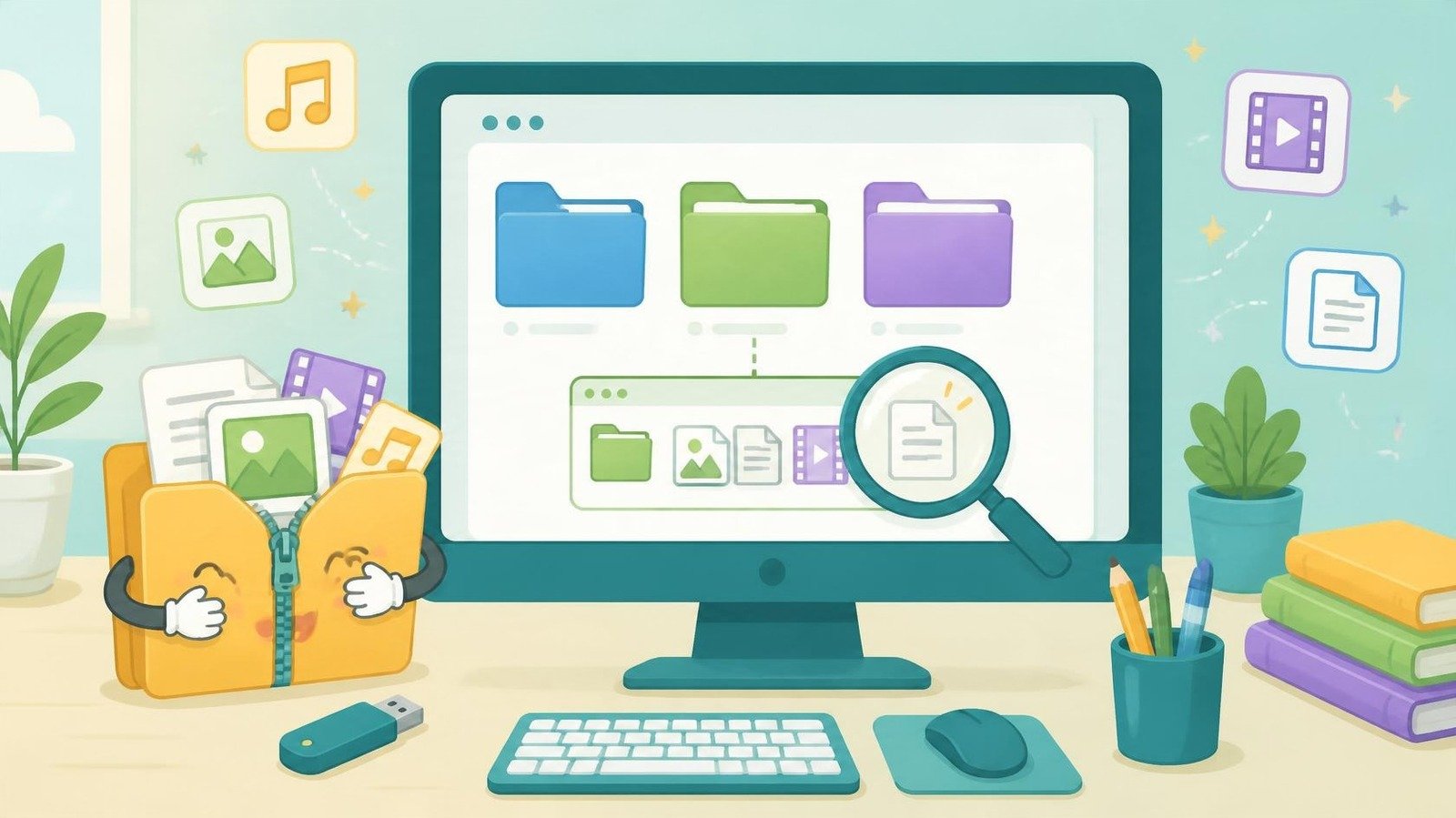
Ortak özelliğe sahip dosyaları bir arada tutan birimlere klasör (dizin) denir. Klasörler aradığımız dosyalara kolay ve hızlı ulaşmamızı sağlar, olası bir karışıklıkta verilerin yanlışlıkla silinmesini engeller. Örneğin “Filmler”, “Resimler” ve “Müzikler” adlı üç klasör açıp dosyaları türlerine göre bu klasörlere koyabiliriz. Bir klasörün içine başka bir klasör oluşturduğumuzda buna alt klasör denir; örneğin “Oyunlar” klasörünün içinde “Strateji Oyunları”, “Spor Oyunları” ve “Yarış Oyunları” alt klasörleri olabilir.
Klasörler ve dosyalarla ilgili şu kuralları bilmek işimizi kolaylaştırır:
- Bir dizinde aynı ada sahip iki klasör bulunamaz.
- Bir dizinde uzantıları farklıysa aynı ada sahip dosyalar bulunabilir.
- Dosyaların uzantıları vardır, ancak klasörlerin uzantısı olmaz.
- Klasörler herhangi bir uygulama ile çalıştırılan birimler değildir; dosyaları bir arada tutmak için kullanılır.
🖱️ Dosya ve Klasörlerle Temel İşlemler
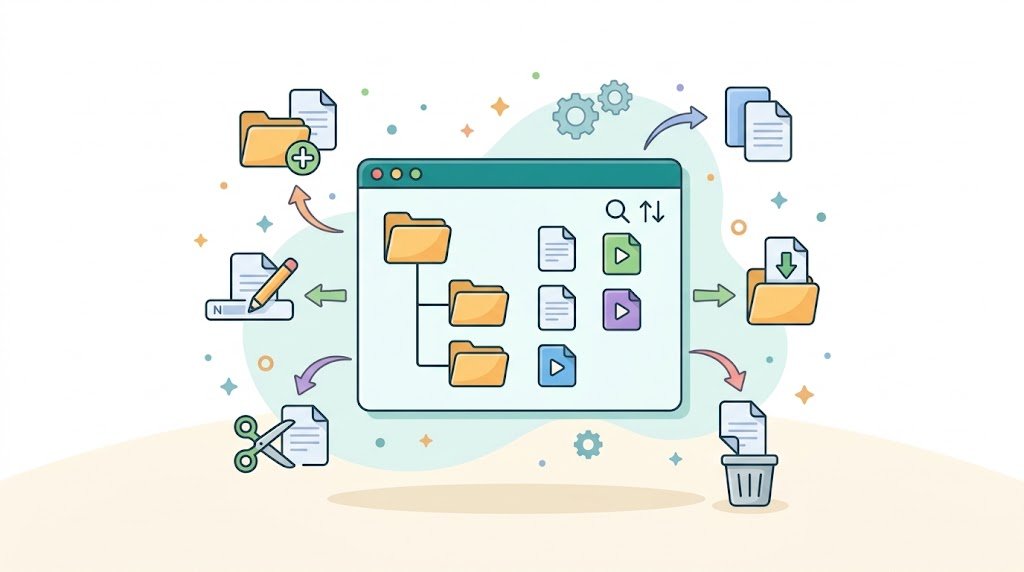
Düzenli bir bilgisayar için birkaç temel işlemi bilmemiz yeterlidir:
- Klasör oluşturma: Boş bir alanda Fare Sağ Tuşu → Yeni → Klasör yönergesi izlenir; oluşan klasöre içindeki dosyaları anlatan bir ad verilir.
- Adını değiştirme: Dosya ya da klasör seçiliyken klavyeden F2 tuşuna basılabilir veya Fare Sağ Tuşu → Yeniden Adlandır seçilir. Dosya adını değiştirirken noktadan sonraki uzantıyı silmemeye dikkat edilir.
- Kaydetme: Hazırladığımız dosyayı bilgisayara kaydederken üç şeye dikkat ederiz: nereye kaydedildiğine, hangi adla kaydedildiğine ve hangi dosya türünde kaydedildiğine. Klavye kısayolu Ctrl+S’dir.
- Kes–Kopyala–Yapıştır: Taşımak için Kes (Ctrl+X), çoğaltmak için Kopyala (Ctrl+C) komutu kullanılır; dosyanın gitmesini istediğimiz klasöre gelip Yapıştır (Ctrl+V) komutuna tıklanır.
- Silme: Dosya ya da klasör üzerinde Fare Sağ Tuşu → Sil seçilebilir, Delete tuşuna basılabilir ya da dosya Geri Dönüşüm Kutusu’na sürüklenebilir. Silinen dosyalar önce Geri Dönüşüm Kutusu’na gider ve bilgisayarın hafızasında saklanmaya devam eder; tamamen silmek için kutuda “Geri Dönüşüm Kutusunu Boşalt” seçilmelidir.
- Geri Al – Yinele: Yapılan son işlemi geri almak için Ctrl+Z, geri alınan işlemi tekrarlamak için Ctrl+Y kullanılır.
- Kısayol: Başka bir dizindeki dosyaya masaüstünden hemen ulaşmayı sağlar. Dosyaya sağ tıklayıp Gönder → Masaüstü (Kısayol Oluştur) seçilir.
- Arama: Dosyanın bulunduğu dizinde sağ üstteki arama bölümüne dosyanın adı yazılır ya da Başlat tuşunun yanındaki büyüteç kullanılır. Adını tam bilmiyorsak * simgesi işimizi görür: örneğin
*.mp3yazarsak o dizindeki bütün mp3 dosyaları bulunur. - Sıralama: Dosyalar türüne, adına ya da oluşturulma ve son güncellenme tarihine göre sıralanabilir.
👥 Birlikte Yapalım — Dosya İşlemleri UygulamasıÖğretmeniniz aşağıdaki Dosya İşlemleri Uygulaması’nı tahtaya yansıtacak ve her işlemi önce kendisi gösterecek. Siz de aynı işlemi kendi bilgisayarınızda, bu sanal Dosya Gezgini’nde hemen uygulayın. Soldaki görevleri sırayla tamamlayın; her görevin altında adım adım yönergeler var:
- 📁 Klasör oluşturun: Belgeler’in içinde Bilişim adında bir klasör açın.
- 🚚 Dosya taşıyın: Masaüstündeki sunum dosyasını Kes – Yapıştır ile ya da sürükleyerek Bilişim klasörüne taşıyın.
- ✏️ Adını değiştirin: Anlamsız adlı metin belgesine anlamlı bir ad verin. Dikkat: Noktadan sonraki uzantıyı silmeyin!
- 🗑️ Güvenle silin: Gereksiz dosyayı silmeden önce doğru dosyayı seçtiğinizden emin olun. Silinen dosyanın Geri Dönüşüm Kutusu’na gittiğini görün ve oradan nasıl geri yüklenebileceğini keşfedin.
- 🔍 Dosya arayın: Arama kutusunu kullanarak aradığınız dosyayı bulun. Konum sütunu dosyanın hangi klasörde olduğunu gösterir.
- ⇅ Sıralayın: Resimler klasöründeki dosyaları tarihe ve türe göre sıralayın. Hangisi ne zaman işe yarar?
Görevler bitince aynı işlemleri okul bilgisayarındaki gerçek Dosya Gezgini’nde de deneyin: Kendinize bir klasör açın, içine bir dosya oluşturup adını değiştirin ve onu sıralayın. Unutmayın: Okul bilgisayarında yalnızca kendi oluşturduğunuz dosya ve klasörlerle çalışın!
🏷️ Dosya Uzantıları Ne Anlatır?
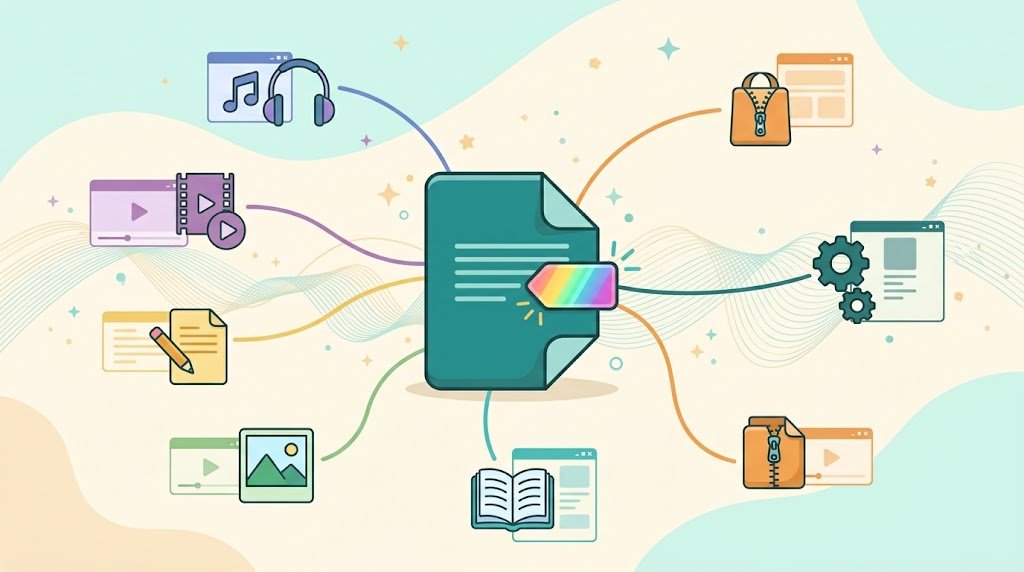
Bir dosyanın adındaki noktadan sonraki kısma dosya uzantısı denir. Uzantı, dosyanın hangi türde veri taşıdığını ve hangi programla açılacağını söyler. Örneğin Ali Babanın Çiftliği.mp3 adlı dosyanın uzantısı .mp3 olduğu için bunun bir ses dosyası olduğunu anlarız. Sık kullanılan dosya uzantıları şunlardır:
| Dosya türü | Sık kullanılan uzantılar |
|---|---|
| Ses dosyaları | mp3, wav, wma |
| Video dosyaları | avi, mpeg, mp4, flv |
| Metin dosyaları | docx, rtf, txt, odt |
| Görsel dosyalar | jpeg, png, bmp, gif |
| Elektronik kitap | pdf, epub |
| Uygulama (program) dosyaları | exe, apk, dat |
| Sıkıştırılmış dosyalar | zip, rar |
👥 Birlikte Yapalım — Dosya Uzantılarını KeşfediyorumBir dosyanın adındaki noktadan sonraki kısma uzantı denir. Uzantı bize dosyanın ne tür veri taşıdığını ve hangi programla açılacağını söyler. Aşağıdaki Dosya Uzantılarını Keşfediyorum etkinliğini açın ve adımları sırayla tamamlayın:
- 🖼️ Uzantı posterini inceleyin: Kartlara tıklayın. Her uzantının hangi tür veriyi içerdiğini, hangi programla açıldığını ve nerede kullanıldığını öğrenin.
- 🗣️ Ben nerede gördüm? Günlük hayatınızda karşılaştığınız uzantıları ve onları nerede gördüğünüzü panoya ekleyin. Telefonunuzdaki fotoğraflar, okulun gönderdiği belgeler, indirdiğiniz şarkılar...
- 🎮 Eşleştirme oyununu oynayın: 1. turda uzantıları türlerine, 2. turda açıldıkları programlara göre eşleştirin. Hepsini yerleştirince Kontrol Et’e basın; yanlışlarınızı ipuçlarıyla düzeltin.
- ✅ Birlikte kontrol edin: Sonuçlarınızı sınıfça inceleyin. Zorlandığınız uzantıları birlikte tekrar edin ve eksiklerinizi giderin.
Son olarak düşünün: Bir dosyanın uzantısını yanlışlıkla silerseniz ne olur? Tanımadığınız bir uzantıyla karşılaştığınızda ne yapmalısınız?
📠 Bilgi Dijital Ortama Nasıl Aktarılır?
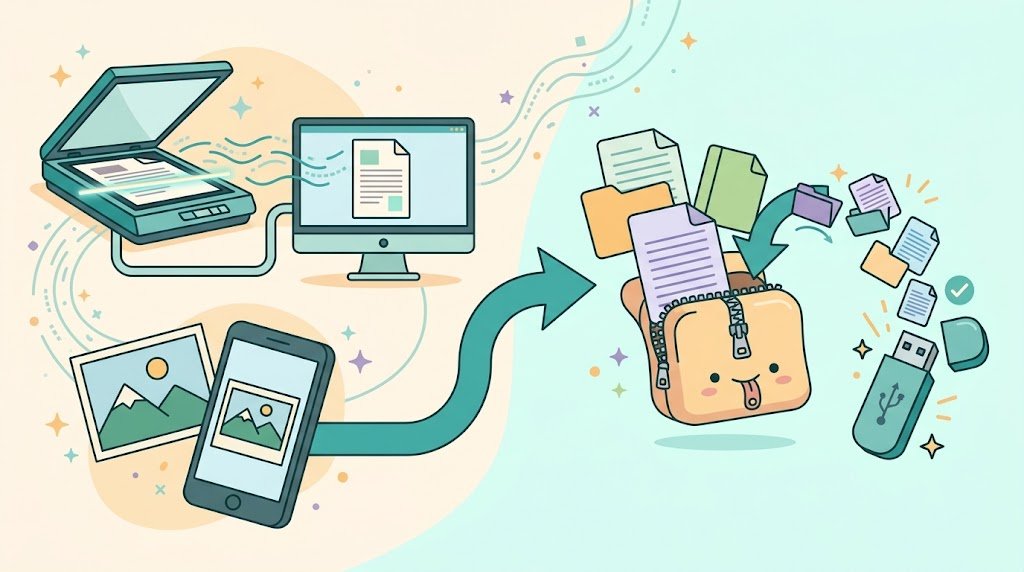
Basılı bir belgeyi bilgisayarda kullanabilmek için önce dijital ortama aktarmamız gerekir. Verileri elektronik ortama aktarma işlemine tarama denir. En kolay yöntem, basılı verinin fotoğrafını çekmektir; ancak bu bazen istediğimiz sonucu vermeyebilir. Tarama için profesyonel cihazlar da kullanılır; bu cihazlara tarayıcı denir. Tarayıcıyla taradığımız belge genellikle elektronik kitap ya da görsel dosyası olarak kaydedilir. Günümüzde birçok yazıcı ve fotokopi makinesi tarayıcı özelliğine sahiptir. Cep telefonunu da bir tarayıcıya çevirebilir, örneğin CamScanner gibi uygulamalarla eski bir fotoğrafı dijital ortama aktarabiliriz.
🎬 Merak Kutusu — Dijital Bilgiye YolculukFotokopi makinesi olmasaydı basılı belgeler geçmişte nasıl çoğaltılırdı? Öğretmeninin göstereceği örnek belgenin tarayıcı ya da telefonla bilgisayara aktarılma sürecini adım adım izle. Taranan belge bilgisayarda hangi biçimlerde (pdf, jpeg gibi) saklanabilir? Sen de evindeki bir belgeyi dijitale aktarsan hangisini seçerdin?
📦 Dosyaları Sıkıştırıyoruz
Bir poşete kapasitesinden fazla gazete kâğıdı koymaya çalışırsak poşet dolar; ama kâğıtları düzgünce katlayıp yerleştirirsek çok daha fazla kâğıt sığar. Dolu bir çantaya eşyaları dağınık atmak yerine düzenli yerleştirmek de aynı şekilde yer kazandırır. Bilgisayarların ve depolama araçlarının da (flash bellek, harici disk gibi) belirli bir kapasitesi vardır. Alan yetersizse “yetersiz alan” uyarısı alırız.
Dosya ve klasörlerin daha az yer kaplaması için yapılan işleme sıkıştırma denir. Sıkıştırma dosyanın içeriğini değiştirmez, yalnızca yer tasarrufu sağlar. Sıkıştırma için ek programlara ihtiyaç vardır; WinRAR gibi ücretsiz yazılımları bilgisayarımıza indirip kullanabiliriz. Sıkıştırılmış dosyalar genellikle .zip ya da .rar uzantısı taşır; kullanmak için dosyaları sıkıştırılmış klasörden çıkarırız (ayıklarız). Sıkıştırmanın avantajları şunlardır:
- Alan tasarrufu: Daha az yer kaplar; dolu bir belleğe de dosya sığdırabiliriz.
- Hızlı aktarım: Küçük dosyalar internetten ya da bellekle daha çabuk gönderilir.
- Düzen: Birçok dosya tek bir sıkıştırılmış klasörde toplanabilir.
👥 Birlikte Yapalım — Verileri SıkıştırıyorumBir poşete ya da çantaya daha fazla eşya sığdırmak için ne yaparız? Aşağıdaki Verileri Sıkıştırma etkinliğini açın ve adımları sırayla tamamlayın:
- 🗑️ Poşet ve çanta: Poşete buruşuk gazeteler atın ve kapasitenin nasıl aşıldığını görün. Sonra gazeteleri katlayıp bastırın: Kaç gazete daha sığdı? Çanta örneğinde de eşyaları önce dağınık, sonra düzenli yerleştirip karşılaştırın.
- 💾 Dolu bellek deneyi: Bilim fuarı projenizi neredeyse dolu bir flash belleğe kopyalamayı deneyin. Çıkan hata mesajını okuyun. Sonra dosyaları sıkıştırıp tekrar deneyin. Tabloya dikkat edin: Hangi dosyalar çok küçüldü, hangileri neredeyse hiç küçülmedi? Sizce neden?
- 🧰 Sıkıştırma araçlarını tanıyın: Dosyaları sıkıştırmak ve sıkıştırılmış dosyaları ayıklamak için hangi araçları kullanabileceğinizi öğrenin.
- 🏆 Avantajları tartışın: Dosya sıkıştırmanın sağladığı alan tasarrufu, hızlı aktarım ve düzen avantajları için günlük hayattan örnekler bulun.
Son olarak okul bilgisayarında deneyin: Kendinize ait birkaç dosyayı seçip sıkıştırılmış (zip) klasör oluşturun. Sonra ayıklayın ve dosyaların boyutlarını karşılaştırın.
🌍 Toplum İçin Ne Anlama Geliyor?Düzenli dosyalar, doğru uzantı bilgisi ve sıkıştırma; ödevimizi, fotoğraflarımızı ve belgelerimizi kaybetmeden, hızlıca bulmamızı ve paylaşmamızı sağlar. Okulda, evde ve gelecekte hangi mesleği seçersek seçelim dijital dosyalarla çalışacağız. Sence dosya düzenleme, uzantıları bilme ve sıkıştırma işlemleri günlük hayatta bize nasıl fayda sağlar?
🔁 Özet
- Dosya, her türlü verinin kaydedildiği birimdir; dosya adı ve dosya uzantısından oluşur. Klasör, ortak özelliğe sahip dosyaları bir arada tutar; klasör içindeki klasöre alt klasör denir.
- Temel işlemler: klasör oluşturma, kaydetme, kes–kopyala–yapıştır, silme (Geri Dönüşüm Kutusu), geri al–yinele, kısayol, arama ve sıralama.
- Dosya uzantısı dosyanın türünü ve hangi programla açılacağını gösterir (.mp3 ses, .jpeg görsel, .docx metin gibi).
- Tarama, basılı belgeyi dijital ortama aktarma işlemidir.
- Sıkıştırma dosyanın içeriğini değiştirmeden daha az yer kaplamasını sağlar; alan tasarrufu, hızlı aktarım ve düzen sağlar.
✅ Kendimi DeğerlendiriyorumBu dersin konusuyla ilgili aşağıdaki soruları kendi cümlelerinle cevaplamayı dene:
- Dosya ile klasör arasındaki fark nedir? Gerçek yaşamdan bir örnekle benzetme yap.
- Dosya uzantısı ne işe yarar? Üç örnek ver.
- Bir dosyayı silersek nereye gider? Tamamen silmek için ne yapmalıyız?
- *.mp3 yazarak arama yaparsak ne bulunur?
- Dosyaların bilgisayarda daha az yer kaplaması için ne yapabiliriz? Bunun üç avantajını yaz.
✂ PDF burada bitsin