⏱ Süre: 2 Ders Saati • 5. Sınıf • Bilişim Teknolojileri ve Yazılım
📌 KazanımBTY.5.1.5. Bilgisayar sistemlerini çözümleyebilme.
a) Bilgisayar sistemlerinin temel bileşenlerini belirler.
b) Bilgisayar sistemlerinin temel bileşenleri arasındaki ilişkileri belirler.
🎯 Bu Hafta Neler Öğreneceğiz?
- Bir bilgisayar sisteminin temel bileşenlerini (donanım, yazılım, bit ve bayt) tanıyacağız.
- Dijital verilerin ölçü birimlerini ve depolama yöntemlerini öğrenip veri boyutlarını karşılaştıracağız.
- İç donanım, dış donanım, giriş ve çıkış birimlerini sınıflandıracağız.
- Klavye, fare ve işletim sisteminin bilgisayarla nasıl iş birliği yaptığını anlayacağız.
- Bir bilgisayar sorunu çıktığında adım adım çözüm yolu bulmayı deneyeceğiz.
💬 Tartış BakalımAşağıdaki soruları önce kendi kendine düşün, sonra arkadaşlarınla paylaş:
- Sence bir bilgisayar hangi bölümlerden oluşuyor?
- Bir masaüstü ya da dizüstü bilgisayarı klavye ve fare olmadan nasıl kullanabiliriz?
- Bir fotoğrafın telefonunda 2 MB, başka bir fotoğrafın 5 MB olmasının nedeni sence ne olabilir? Fotoğrafın netliği, renkleri ya da uzunluğu dosya boyutunu etkiler mi?
- Oyun oynarken bilgisayarın hızını etkileyen şeyler neler olabilir?
- Bir dosyayı USB belleğe kaydetmekle buluta kaydetmek arasında ne fark vardır?
- Evinde elektronik bir cihaz bozulduğunda onu yeniden çalıştırmak için neler denersin?
💻 Bilgisayar Hangi Bölümlerden Oluşur?
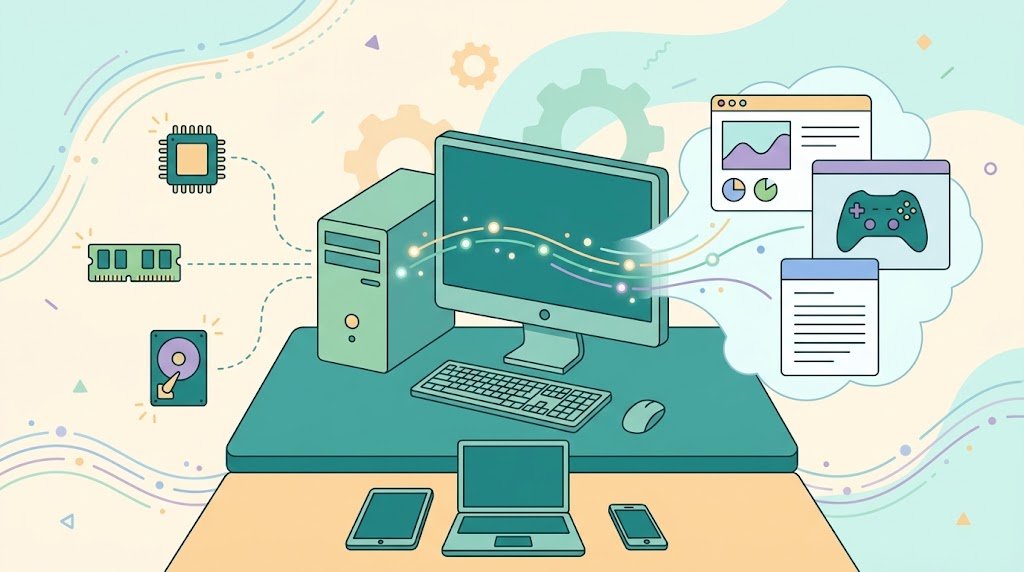
Bir veya daha fazla işlemi, komutlar aracılığıyla çok kısa bir sürede gerçekleştiren elektronik cihazlara bilgisayar denir. Masaüstü bilgisayar, dizüstü bilgisayar, tablet ve akıllı telefon birer bilgisayardır. Bilgisayar sistemleri iki ana bölümden oluşur: donanım ve yazılım.
Donanım, bilgisayarı oluşturan fiziksel, yani dokunabildiğimiz ve görebildiğimiz parçalardır: işlemci, bellek, depolama birimleri, ekran, klavye gibi. Yazılım ise donanımı yöneten ve bilgisayarı amacımıza uygun kullanmamızı sağlayan programlardır. Bilgisayarlar internete bağlandığında bir ağın da parçası olur ve diğer bilgisayarlarla veri alışverişi yapabilir.
Bilgisayar bütün verileri "0" ve "1" rakamlarıyla saklar ve işler. Bu rakamların her birine bit denir. 8 bitin yan yana gelmesiyle bayt (byte) oluşur; en küçük bir veriyi saklamak için gereken yer 1 bayttır. Verinin nasıl saklandığını ve işlendiğini anlamak için bit ve bayt kavramlarını iyi bilmek gerekir.
👥 Birlikte Yapalım — Bilgisayarın Temel BileşenleriBilgisayarın içinde neler olduğunu arkadaşlarınla birlikte keşfetme zamanı! Aşağıdaki Keşif Görevi sayfasını açın ve iki bölümü sırayla tamamlayın.
- Dokunabilir miyim? Kartları Donanım ve Yazılım kutularına ayırın. Karar vermek için kendinize şu soruyu sorun: “Bunu elimle tutabilir miyim, yoksa bu bir program mı?” Kartı sürükleyebilir ya da önce karta, sonra kutuya dokunabilirsiniz. Dikkat, bırakılan kart kilitlenir!
- Kim ne iş yapar? Soldan bir bileşen seçin, sağdan onun görevini bulun. Özellikle bellek (RAM) ile depolama (SSD) arasındaki farka dikkat edin. İkisi de bilgi tutar, ama hangisi bilgisayar kapanınca her şeyi unutur?
Etkinlik bitince arkadaşlarınla şu soruları tartışın ve cevaplarınızı defterinize yazın:
- Hiç yazılımı olmayan bir bilgisayar ne işe yarar? Peki donanımı olmayan bir yazılım?
- Bilgisayarı internete bağlayan bileşen hangisiydi? İnternete bağlanan bir bilgisayar neler yapabilir?
- Akıllı telefonunuzda hangi donanım ve yazılımları gösterebilirsiniz?
📏 Dijital Veriler Nasıl Ölçülür ve Nerede Saklanır?
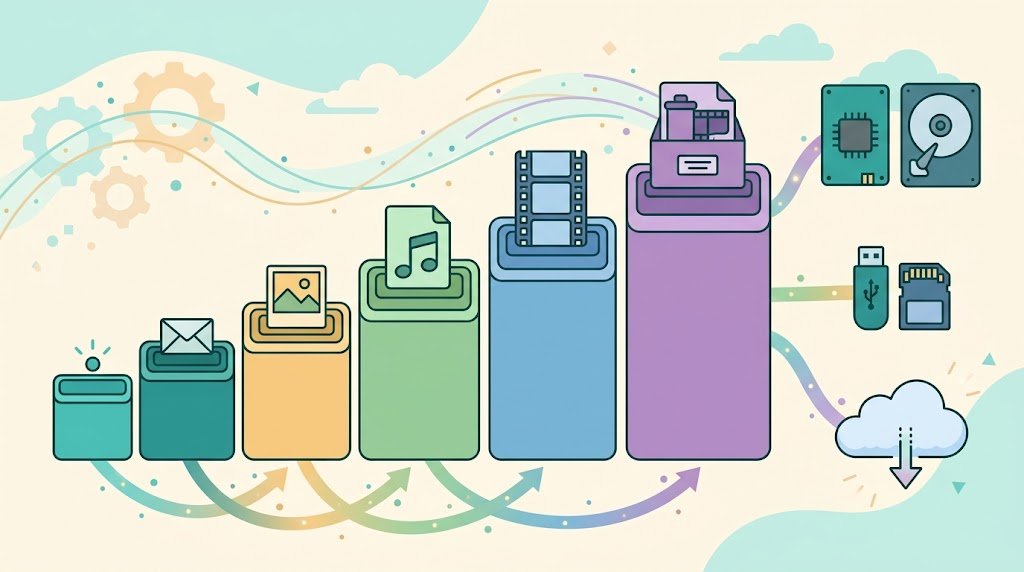
Alışverişte miktarı kilogram, mesafeyi metre ile ölçeriz. Peki bir videonun bilgisayarda ne kadar yer kapladığını nasıl söyleriz? Dijital verilerin de ölçü birimleri vardır. Birimler küçükten büyüğe şöyle sıralanır: bit → bayt (byte) → kilobayt (KB) → megabayt (MB) → gigabayt (GB) → terabayt (TB). Her basamak bir öncekinin 1.024 katıdır; örneğin 1 KB = 1.024 bayttır. Günlük hayattan örneklerle: bir fotoğraf birkaç MB, bir film ise birkaç GB yer kaplar.
Veriler farklı yöntemlerle depolanabilir:
- Dahili depolama: Bilgisayarın içindeki sabit disk veya SSD gibi depolama birimleridir. Verilerimiz kalıcı olarak burada saklanır.
- Harici depolama: Bilgisayarın dışında kullanılan taşınabilir birimlerdir: harici diskler, USB bellekler, hafıza kartları, CD ve DVD gibi.
- Bulut depolama: İnternet üzerindeki alanlarda veri saklamaktır (Google Drive, OneDrive gibi). İnternetin olduğu her yerden erişilebilir.
Depolama birimleri veri erişim hızı, kapasite ve kullanım amacı bakımından birbirinden farklıdır; örneğin SSD sabit diske göre daha hızlıdır, USB bellek ise kolayca taşınabilir.
👥 Birlikte Yapalım — Veri Kutuları: Küçükten BüyüğeHer veri birimini bir kutu gibi düşünün: Küçük kutular büyük kutuların içine sığar! Aşağıdaki Veri Kutuları etkinliğini açın.
- Bit, bayt, kilobayt, megabayt, gigabayt ve terabayt kartlarını en küçükten en büyüğe doğru kutulara yerleştirin. Kartı sürükleyebilir ya da önce karta, sonra kutuya dokunabilirsiniz.
- Bütün kartlar yerleşince “Kontrol Et” düğmesine basın. Yanlış kutudaki kartlar geri döner; onları düzeltip tekrar kontrol edin.
- Sıralama tamamlanınca açılan “Kutuların sırrı” bölümünü okuyun: Her kutu bir öncekinin kaç katı?
- İkinci bölümde günlük hayattan verileri doğru birimle eşleştirin.
Son olarak şu soruları cevaplayıp defterinize yazın:
- Bir fotoğraf hangi birimle ölçülür? Bir film hangi birimle?
- Bilgisayarınızın ya da telefonunuzun depolama alanı dolsaydı hangi seçenekleri düşünürdünüz?
🎬 Merak Kutusu — Hangisi Daha Hızlı, Hangisi Daha Büyük?SSD, sabit disk, USB bellek ve bulut depolamayı hız, kapasite ve taşınabilirlik açısından sırala. Hangi durumda hangisini kullanırdın? Ödevini okula taşımak için, aile fotoğraflarını yıllarca saklamak için ve oyun yüklemek için hangisini seçerdin?
🔌 Bilgisayarın İçinde Ne Var, Dışında Ne Var?
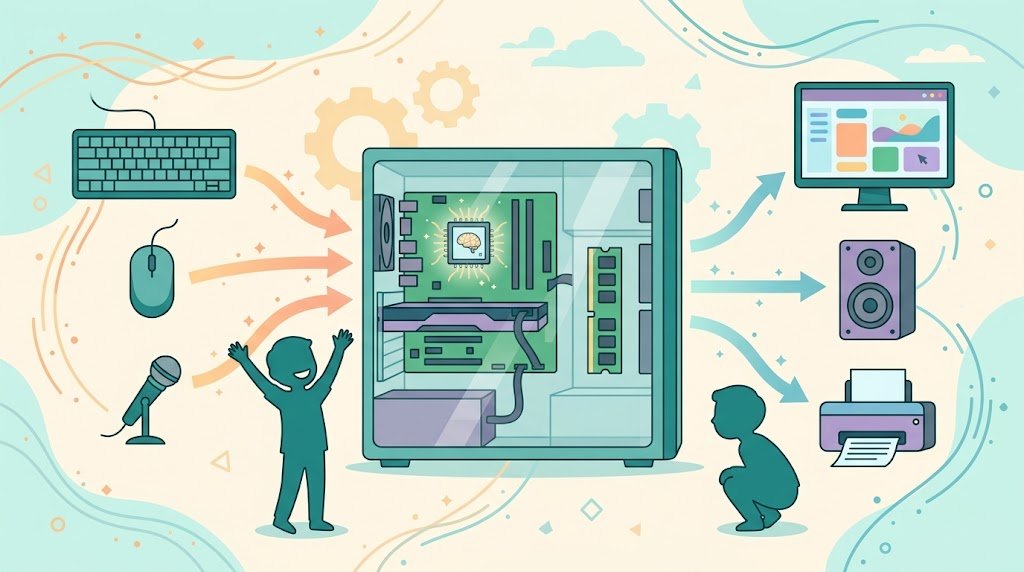
Donanım birimleri bilgisayarın kasasına göre ikiye ayrılır. Kasanın içindekilere iç donanım, dışında kalanlara dış donanım denir.
- İç donanım: Güç kaynağı (elektriği uygun şekilde bilgisayara iletir), işlemci (bilgisayarın beyni; komutları işler), anakart (bütün birimleri birbirine bağlar), RAM (geçici bellek; o an işlenen verileri tutar), sabit disk/SSD (verileri kalıcı saklar) ve ekran kartı (görüntü verilerini işleyip ekrana aktarır).
- Dış donanım: Kasa, monitör, klavye, fare, kulaklık/hoparlör, yazıcı, mikrofon, kamera ve modem.
Donanım birimlerinin bir kısmı bilgisayara veri girmek için, bir kısmı bilgisayardan veri almak için kullanılır. Bilgisayara veri girilen birimlere giriş birimi (klavye, fare, mikrofon, kamera), bilgisayardan veri alınan birimlere çıkış birimi (ekran, hoparlör, yazıcı) denir. Dokunmatik ekran gibi bazı birimler ise hem giriş hem çıkış görevi yapar. Girilen veriler işlemci ve bellekte işlenir, sonuç çıkış birimlerine gönderilir; yani birimler birbiriyle sürekli iş birliği hâlindedir.
👥 Birlikte Yapalım — Bilgisayarın Temel Bileşenleri Mini Oyun SetiÖğretmeniniz aşağıdaki Mini Oyun Seti’ni tahtaya yansıtacak. Dört görevi sırayla, sınıfça birlikte tamamlayın:
- 🔩 Donanım mı, yazılım mı? Kartları doğru kutuya yerleştirin.
- ⌨️ Giriş mi, çıkış mı? Bilgisayara bilgi veren birimleri girişe, bilgisayardan bilgi aldığımız birimleri çıkışa koyun.
- 🔗 Kim ne iş yapar? Kasanın içindeki parçaları görevleriyle eşleştirin.
- 🖥️ Dışında ne var, içinde ne var? Birimleri iç donanım ve dış donanım olarak gruplandırın.
Yanlış yaptığınızda oyunun altta verdiği geri bildirimi birlikte okuyun ve tartışın: “Neden yanıldık? İpucu bize ne söylüyor?”
Görevler bitince her birimin görevini bir cümleyle söyleyin. Örneğin: “Mikrofon, sesimizi bilgisayara aktaran bir giriş birimidir.” En az üç cümleyi defterinize yazın.
👥 Birlikte Yapalım — Deve – Cüce OyunuÖğretmeniniz aşağıdaki Deve – Cüce oyununu tahtaya yansıtacak. Ekranda bir donanım birimi belirdiğinde hemen karar verin:
- 🐪 Giriş birimiyse DEVE olun: Ayağa kalkın, kollarınızı yukarı kaldırın! Giriş birimi bilgiyi bilgisayara gönderir.
- 🧎 Çıkış birimiyse CÜCE olun: Çömelin! Çıkış birimi bilgisayardaki sonucu bize sunar.
Süre bitince doğru pozisyon ekranda gösterilecek. Yanlış pozisyonda kaldıysanız ekrandaki ipucunu okuyun ve nedenini düşünün. Oyun üç tur sürer; son tur, günlük hayattan sürpriz örneklerle biraz daha zor!
⌨️ Klavye ve Fare Nasıl Çalışır?
Fare ekrandaki imleci hareket ettirir; menülere erişme, seçme ve çalıştırma gibi işlemler için bilgisayara komut gönderir. Genellikle üç tuşu vardır: sol tuş onaylama tuşudur (tek tıklama seçme, çift tıklama çalıştırma), sağ tuş o anda yapılabilecek işlemleri gösteren menüyü açar, orta tuş (tekerlek) ekranı aşağı yukarı kaydırır.
Klavye yazı yazmak ve bilgisayara komut vermek için kullanılır. Ülkemizde F klavye ve Q klavye kullanılır; F klavye Türkçeye özel olarak üretilmiştir. Klavyedeki bazı özel tuşlar şunlardır: Esc yapılan işi durdurur ya da iptal eder, Tab belirli miktar boşluk bırakır, Caps Lock büyük harfle yazmayı açıp kapatır, Shift ikinci karakterleri yazdırır, Ctrl klavye kısayollarında (örneğin Ctrl+C kopyalama) kullanılır, Enter onaylar, Backspace imlecin solundaki karakteri, Delete sağındakini siler.
👥 Birlikte Yapalım — Klavyede Tuşlarımı BuluyorumKlavyede harflerin dışında bize yardım eden özel tuşlar var! Aşağıdaki Klavyede Tuşlarımı Buluyorum etkinliğini açın ve görevleri sırayla tamamlayın:
- 🔍 Tuşu bul: Esc, Tab, Caps Lock, Shift, Ctrl, Enter, Backspace ve Delete tuşlarını ekrandaki klavyede bulun.
- 🔗 Ne işe yarar? Her tuşu göreviyle eşleştirin.
- 🖐️ Gerçek klavyede dene: Şimdi önünüzdeki gerçek klavyeye bakın! İstenen tuşa basın ve deneme alanında ne olduğunu gözlemleyin. Backspace ile Delete arasındaki farkı fark edebildiniz mi?
- 🗣️ Arkadaşına sor: Arkadaşınızla sırayla bir kart seçin ve birbirinize “Bu tuş ne işe yarar?” diye sorun. Cevapladıktan sonra kartı çevirip kontrol edin.
⚙️ İşletim Sistemi Nedir?
Yazılımlar iki gruba ayrılır: işletim sistemi yazılımları ve uygulama yazılımları. İşletim sistemi, donanım ile yazılımları yöneten ve bilgisayarla iletişim kurmamızı sağlayan temel yazılımdır. Windows, Pardus, Linux, Android, iOS ve macOS örnek işletim sistemleridir. Bilgisayarlarda ve telefonlarda farklı işletim sistemleri bulunur, çünkü her cihazın ihtiyacı ve donanımı farklıdır. Türkiye'nin yerli ve milli işletim sistemi Pardus'tur; TÜBİTAK tarafından geliştirilmektedir.
Bir işletim sisteminin beş temel bileşeni vardır:
- Çekirdek: İşletim sisteminin beyni; hangi uygulamanın ne zaman çalışacağına karar verir.
- Dosya yönetimi: Klasörleri ve dosyaları düzenler.
- Bellek yönetimi: Bilgisayar çalışırken hangi bilgilerin hafızada tutulacağını düzenler.
- İşlem yönetimi: Aynı anda çalışan programları sıraya koyar.
- Kullanıcı arayüzü: Bilgisayarla iletişim kurduğumuz, ekranda gördüğümüz bölümdür.
👥 Birlikte Yapalım — Doğru mu, Yanlış mı? — İşletim SistemiSize bir yüzünde D, diğer yüzünde Y yazan kartlar verilecek. Öğretmeniniz aşağıdaki Doğru mu, Yanlış mı? oyununu tahtaya yansıtacak.
- Ekrandaki önermeyi dikkatle okuyun. Süre bitmeden kararınızı verin: Doğru olduğunu düşünüyorsanız D, yanlış olduğunu düşünüyorsanız Y tarafını kaldırın!
- Ardından doğru cevap ekranda gösterilir. Yanlış kartı kaldıran oyundan çıkar, ama ekrandaki düzeltmeyi okumayı unutmaz; çünkü o bilgi bir sonraki oyunda işine yarayacak!
- Oyun bütün önermeler bitene kadar ya da tek kişi kalana kadar devam eder.
Sona kalan öğrenciye “🏅 Günün BT Uzmanı” rozeti takılır!
🛠️ Bilgisayarımda Sorun mu Var?
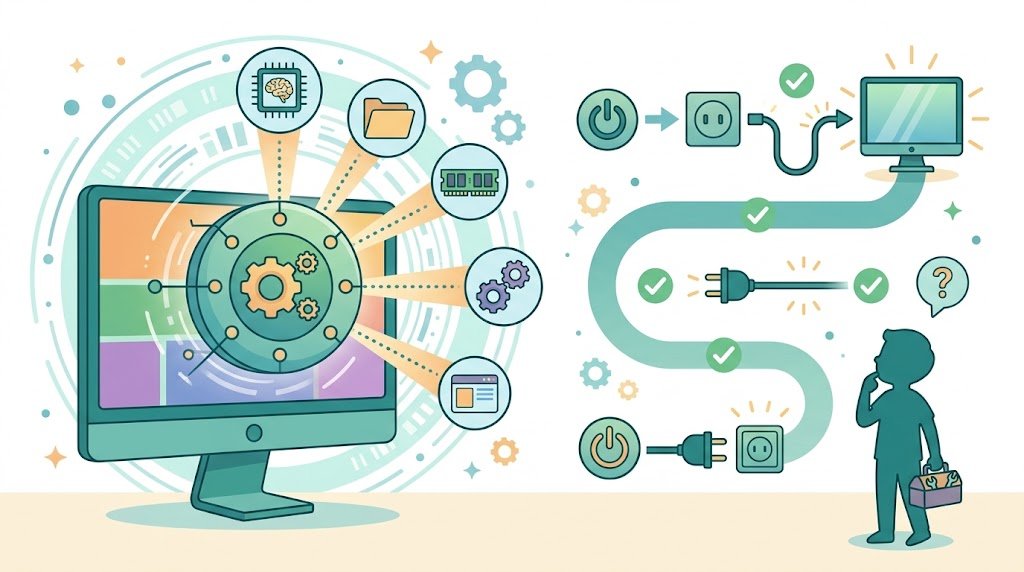
Donanım ve yazılım zaman zaman sorun çıkarabilir. Donanım sorunları cihazın fiziksel bir parçasından kaynaklanır (kablo gevşekliği, bozuk bir parça gibi); yazılım sorunları ise programların ya da işletim sisteminin hatalı çalışmasından kaynaklanır (program donması, sürücü eksikliği gibi). Bir sorun çıktığında hemen pes etmek yerine sorun giderme algoritması izleriz: olası nedenleri sırayla kontrol edip adım adım çözüm ararız. Örneğin bilgisayar açılmıyorsa önce açma/kapama düğmesine basılır, fişin takılı olup olmadığına bakılır, elektrik olup olmadığı kontrol edilir, güç kablosunun kasaya bağlı olduğundan emin olunur; hâlâ çalışmıyorsa teknik servise haber verilir.
👥 Birlikte Yapalım — Sorun Giderme AlgoritmasıÖğretmeniniz aşağıdaki Sorun Giderme Algoritması etkinliğini tahtaya yansıtacak ve bir senaryo seçecek: “Yazıcı çalışmıyor”, “Bilgisayar açılmıyor” gibi.
- Soldaki Sorun Giderme Rehberi’ni inceleyin: Önce sorunu tanımlarız, sonra basit kontrollerden başlayıp adım adım ilerleriz.
- Senaryodaki çözüm adımları karışık! Rehberi kullanarak adımları sürükle-bırak ile doğru sıraya dizin ve “Kontrol Et” düğmesine basın.
- Farklı sıralama önerilerini dinleyin ve tartışın: “Bu adım neden önce gelmeli? Önce yeniden başlatsaydık ne olurdu?”
Son olarak siz de yaşadığınız benzer bir sorunu anlatın: telefon şarj olmuyor, hoparlörden ses gelmiyor, internet bağlanmıyor gibi. Sayfanın altındaki “Kendi sorununuzu çözün” bölümünde sınıfça çözüm yolunu bulun ve algoritmanızı oluşturun.
💪 Unutmayın: Teknik bir güçlükle karşılaşınca hemen pes etmemek, sebat etmek çözümün yarısıdır!
🌍 Toplum İçin Ne Anlama Geliyor?Bilgisayar sistemlerini tanımak, bir cihaz bozulduğunda paniğe kapılmadan çözüm aramamızı, cihazlarımızı doğru ve verimli kullanmamızı sağlar. Verilerimizi nerede saklayacağımıza karar verirken kapasite, hız ve güvenliği düşünürüz. Sence okulunuzdaki bilgisayarların ömrünü uzatmak için neler yapabiliriz?
🔁 Özet
- Bilgisayar sistemi donanım (fiziksel parçalar) ve yazılımdan (programlar) oluşur; veriler bit ve baytlarla saklanır.
- Dijital veri birimleri bit, bayt, KB, MB, GB, TB şeklinde büyür; depolama dahili, harici ve bulut olabilir.
- Donanım iç ve dış donanım olarak; giriş, çıkış ve hem giriş hem çıkış birimleri olarak sınıflandırılır.
- İşletim sistemi donanım ile yazılımları yönetir ve bilgisayarla iletişim kurmamızı sağlar.
- Sorun giderme algoritması ile sorunlar adım adım çözülür.
✅ Kendimi DeğerlendiriyorumBu dersin konusuyla ilgili aşağıdaki soruları kendi cümlelerinle cevaplamayı dene:
- Donanım ile yazılım arasındaki fark nedir? Birer örnek ver.
- Bir fotoğraf ile bir filmin boyutunu hangi birimlerle ölçeriz?
- Klavye, fare, ekran ve yazıcıyı giriş ve çıkış birimi olarak sınıflandır.
- İşletim sistemi neden gereklidir? İki görevini yaz.
- Bilgisayarın açılmadığını fark edersen hangi adımları sırayla kontrol edersin?