
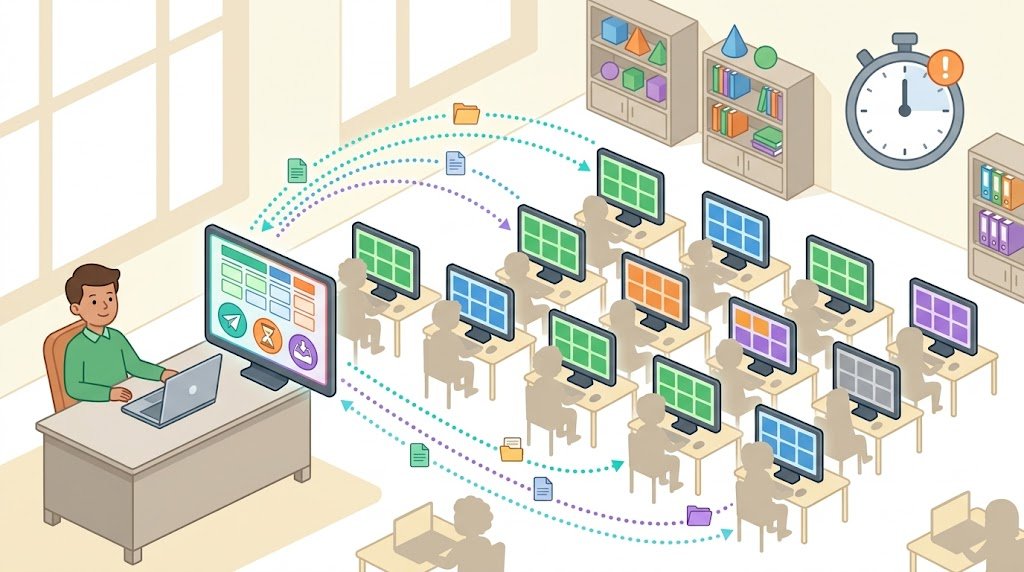
Ders başında etkinlik dosyasını 15 bilgisayara dağıtmak, ders sonunda da öğrencilerin çalışmalarını tek tek toplamak her derste dakikalarımı alıyordu. USB bellekle bilgisayar bilgisayar dolaşmak, ağ paylaşımında öğrencilerin yanlış klasöre kaydetmesi ve bir önceki sınıfın dosyalarının karışması en sık yaşadığım sorunlardı.
Sınıf yönetim yazılımları ekran izleme gibi çok şey yapıyor, ama benim tek ihtiyacım dosyayı gönderip geri toplamaktı. Bu yüzden yalnızca bu işi yapan, Türkçe ve kullanımı çok basit bir program hazırladım. LanSchool gibi sınıf yönetim yazılımlarıyla birlikte çalışabilir, onların yerine geçmez.
Etkinlik Dağıt / Topla'yı indir
Program ne yapar?
Program iki parçadan oluşur: öğretmen bilgisayarında çalışan Ogretmen.exe ve öğrenci bilgisayarlarında arka planda, penceresiz çalışan OgrenciAjan.exe. Bilgisayarlarda .NET veya başka bir program kurulu olması gerekmez.
- Tek tıkla gönderme: Seçtiğiniz dosya (Excel, Word, HTML vb.) seçili tüm bilgisayarlara aynı anda gider ve öğrencinin ekranında otomatik açılır.
- Temiz başlangıç: Yeni etkinlik gönderildiğinde önceki sınıfın dosyaları öğrenci bilgisayarında bir arşiv klasörüne taşınır. Her sınıf boş bir klasörle başlar.
- Geri sayım: Süreyi dakika olarak girip başlatırsınız, kalan süre öğretmen ekranında büyük görünür.
- 2 dakika uyarısı: Bitişe 2 dakika kala öğrencilerin ekranında büyük, kırmızı ve her zaman üstte duran bir uyarı çıkar: "2 dakika kaldı! Dosyanızı kaydedin."
- Otomatik toplama: Süre dolunca dosyalar kendiliğinden toplanır. İsterseniz süreyi beklemeden TOPLA butonuyla hemen toplayabilirsiniz.
- Düzenli teslim klasörü: Toplanan dosyalar sınıf, tarih ve etkinlik adına göre klasörlenir; her bilgisayarın klasöründe o bilgisayarda oturan öğrencilerin adları yazar. Örnek:
Teslimler\5-A\2026-10-12_Excel_Tablo\PC05_Ali_Yilmaz-Fatma_Kaya\ - Ulaşılamayan bilgisayarlar: Kapalı veya ağdan kopmuş bir bilgisayar programı dondurmaz. Toplama sonunda "13/15 toplandı, PC07 ve PC11 ulaşılamadı" gibi bir özet görür, Tekrar dene ile yalnızca eksikleri yeniden denersiniz.
Program bilerek bunların dışında bir şey yapmaz: ekran izleme, internet engelleme veya uzaktan kontrol yoktur.
Derste nasıl kullanılır?
Öğretmen programı tek bir penceredir. Üstte sınıf ve etkinlik adı, ortada sınıfın oturma düzenine göre dizilmiş bilgisayar kutuları, altta üç büyük buton vardır: GÖNDER, BAŞLAT ve TOPLA. Her kutuda bilgisayarın adı ve orada oturan öğrencilerin adları yazar; kutunun rengi o bilgisayarın durumunu gösterir.
|
Renk |
Anlamı |
|---|---|
|
Gri |
Bilgisayar kapalı veya ulaşılamıyor |
|
Yeşil |
Çevrimiçi, hazır |
|
Mavi |
Dosya gönderildi |
|
Turuncu |
2 dakika uyarısı verildi |
|
Mor |
Dosya toplandı |
|
Kırmızı |
Hata (kutunun üzerine gelince nedeni görünür) |
Bir kutuya tıklamak o bilgisayarı seçimden çıkarır, tekrar tıklamak geri seçer. Başta hepsi seçilidir; boş kalan bir masayı bu şekilde dışarıda bırakabilirsiniz.
Tipik bir ders şöyle ilerler:
- Sınıfı açılır listeden seçin ve etkinlik adını yazın (ör. "Excel Tablo").
- GÖNDER'e basıp etkinlik dosyasını seçin. Dosya öğrencilerin
C:\Etkinlikklasörüne gider ve açılır. Masaüstündeki Etkinlik kısayolu da bu klasörü açar. - Öğrenciler dosya üzerinde çalışıp normal şekilde Kaydet'e basar.
- Süreyi girip BAŞLAT'a basın. 2 dakika kala öğrencilere uyarı gider, süre dolunca dosyalar otomatik toplanır.
- Alttaki özet satırını kontrol edin ve Teslim klasörünü aç ile dosyalara ulaşın. Eksik kalan bilgisayar varsa Tekrar dene'ye basın.
Her bilgisayardan tek dosya toplanır. Önce sizin gönderdiğiniz dosyanın adına bakılır; öğrenci "Farklı Kaydet" ile başka bir ad verdiyse klasördeki en son kaydedilen dosya alınır ve size bir uyarı gösterilir.
Kurulum
Kurulum yalnızca öğrenci bilgisayarlarında yapılır ve bilgisayar başına yaklaşık bir dakika sürer. Öğretmen bilgisayarında kurulum gerekmez.
İndirdiğiniz klasörde üç alt klasör bulunur:
|
Klasör |
İçerik |
Nereye |
|---|---|---|
|
|
|
Öğretmen bilgisayarı |
|
|
|
USB bellekle öğrenci bilgisayarlarına |
|
|
Deneme betiği |
İsteğe bağlı, tek bilgisayarda deneme için |
1. Kendi gizli anahtarınızı belirleyin
Program, yalnızca doğru anahtarı bilen öğretmen bilgisayarının komutlarını kabul eder. İndirdiğiniz dosyalarda örnek bir anahtar vardır; bunu herkes bildiği için mutlaka kendi anahtarınızla değiştirin.
Ogretmen\ayarlar.jsonveOgrenciKurulum\ajan.jsondosyalarını Not Defteri ile açın.- İkisindeki
"Anahtar"satırına aynı yeni metni yazın (en az 16 karakter, ör.Okulum2026_k8Tq3zLmW1). - Bunu öğrenci bilgisayarlarına kurmadan önce yapın. Sonradan değiştirirseniz kurulumu tüm bilgisayarlarda tekrarlamanız gerekir.
2. Öğrenci bilgisayarlarına kurun
- Deep Freeze gibi bir geri yükleme programı varsa bilgisayarı önce çözün (Thawed).
- USB'deki
OgrenciKurulum\kur_ogrenci.batdosyasına çift tıklayın ve yönetici izni sorulunca Evet deyin. - Kurulum bitince ekranda sarı renkle bilgisayarın IP adresi yazar; bunu not alın (ör. PC05 → 192.168.1.105).
- Bilgisayarı yeniden başlatın, gerekiyorsa tekrar dondurun.
Kurulum betiği programı C:\Program Files\EtkinlikAjan klasörüne kopyalar, C:\Etkinlik klasörünü ve masaüstü kısayolunu oluşturur, güvenlik duvarına yalnızca yerel ağ için bir izin ekler ve programı her oturum açılışında otomatik başlatacak şekilde ayarlar. Kaldırmak için kaldir_ogrenci.bat yeterlidir.
3. Öğretmen programını ayarlayın
Ogretmenklasörünün tamamını (exe veayarlar.jsonbirlikte) örneğin Belgeler'e kopyalayın ve masaüstüneOgretmen.exeiçin bir kısayol koyun.- Programı açıp sağ üstteki Ayarlar butonuna basın.
- Bilgisayarlar sekmesine not aldığınız IP adreslerini girin. Satır ve sütun numaralarıyla kutuları sınıfınızdaki oturma düzenine göre dizebilirsiniz.
- Sınıflar sekmesine sınıflarınızı (5-A, 6-C vb.) ekleyin ve her bilgisayarda oturan öğrencilerin adlarını virgülle yazın:
Ali Yılmaz, Fatma Kaya. - Kutular yeşile dönüyorsa hazırsınız.
İpucu: Önce tek bir öğrenci bilgisayarına kurup kutusunun yeşile döndüğünü görün, bir dosya gönderip toplayın; sorunsuzsa diğerlerine geçin.
Bilmeniz gerekenler
- Yalnızca kaydedilmiş hali toplanır. Öğrencinin kaydetmediği değişiklikler alınamaz; 2 dakika uyarısının amacı budur. Dosya Excel veya Word'de açık olsa bile son kaydedilen hali alınır.
- Toplama dosyayı silmez. Dosyanın bir kopyası size gelir, asıl dosya öğrenci bilgisayarında kalır. Böylece gerekirse tekrar toplayabilirsiniz. Arşive taşıma bir sonraki gönderimde olur.
- Deep Freeze: Kurulumdan önce bilgisayarı çözün, sonra dondurun. Aksi halde yeniden başlatınca kurulum kaybolur.
- Aynı ağ: Öğretmen ve öğrenci bilgisayarları aynı yerel ağda (aynı alt ağda) olmalıdır.
- Sabit IP: IP adresleri her açılışta değişiyorsa okulunuzun BT sorumlusundan bilgisayarlara sabit IP (DHCP rezervasyonu) tanımlamasını isteyin.
- Oturum açılmalı: Öğrenci programı, bilgisayarda bir kullanıcı oturum açtığında başlar. Oturum açılmamış bilgisayar gri görünür.
- Port: Program 47800 numaralı TCP portunu kullanır ve LanSchool ile çakışmaz. Gerekirse iki ayar dosyasında da aynı şekilde değiştirilebilir.
- Güvenlik: Dosyalar yerel ağda şifrelenmeden aktarılır. Gizli anahtar öğrenci bilgisayarında okunabilir bir dosyada durur; sınıf ortamı için kabul edilebilir bir risk olarak bırakılmıştır.
Sık sorulan sorular
|
Belirti |
Ne yapmalı? |
|---|---|
|
Kutu gri, "Bağlantı zaman aşımı" |
Bilgisayar kapalı, ağ kablosu çıkmış veya IP yanlış. Öğrenci bilgisayarında |
|
Kutu gri, "ajan çalışmıyor" |
Bilgisayar açık ama oturum açılmamış ya da kurulum eksik. Oturum açın; olmazsa kurulumu tekrarlayın. |
|
Kutu kırmızı, "Yetkisiz: gizli anahtar uyuşmuyor" |
|
|
Ertesi gün tüm kutular gri |
IP'ler değişmiş olabilir; sabit IP tanımlayın. |
|
Kurulum ertesi gün kaybolmuş |
Deep Freeze veya benzeri bir program var. Çözüp yeniden kurun, sonra dondurun. |
|
Dosya otomatik açılmadı |
O dosya türünü açan program (ör. Excel) kurulu olmayabilir. Dosya yine de |
|
"Dosya boyutu sınırı aşıyor" |
Varsayılan sınır 200 MB'dır; Ayarlar → Genel'den artırılabilir. |
Program her işlemi Ogretmen.exe yanındaki gunluk klasörüne yazar. Bir sorunu bildirirken bu dosyadaki ilgili satırları eklemeniz çözümü kolaylaştırır.
İndirme ve geri bildirim
Program ücretsizdir ve Windows 10/11'de çalışır. Zip dosyasını indirip bir klasöre çıkarın; kurulum adımları yukarıdadır.
Etkinlik Dağıt / Topla'yı indir
Kendi sınıfınızda denediğinizde gördüğünüz sorunları ve önerilerinizi paylaşırsanız programı birlikte geliştirebiliriz. Programı sade tutmak bilinçli bir tercih; bu yüzden yeni özellik önerilerinden çok, dosya gönderip toplama işini daha güvenilir yapacak geri bildirimler benim için değerli.
İletişim: iletisim@bilisimdostu.com